1画面の見かた
いちばん上の帯は、どの画面でも同じです。
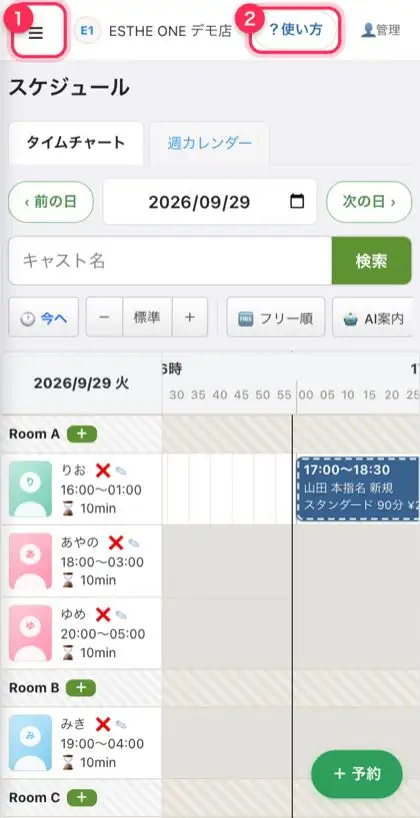
- 1☰(メニュー)… ほかの画面へ移るときに押します。
- 2?使い方… 困ったらここ。いま見ている画面の説明(このページ)が開きます。
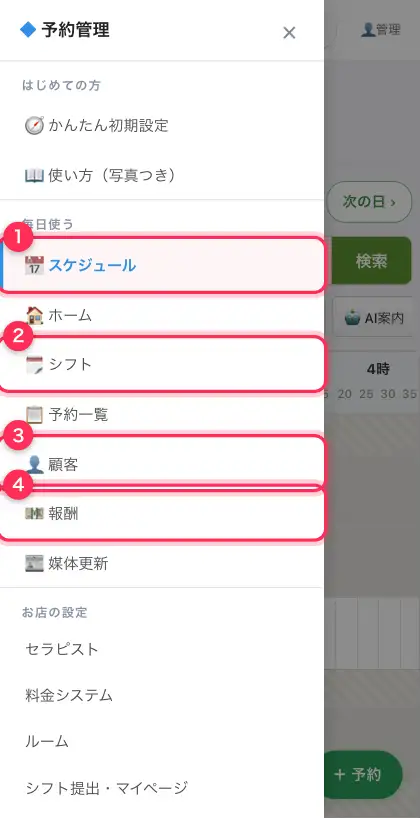
- 1スケジュール… 予約表です。毎日いちばん使う画面です。
- 2シフト… 誰が何時に出勤するかを入れます。
- 3顧客… お客様を電話番号や名前で探せます。
- 4報酬… 1日の締め。女の子に払う金額が自動で出ます。
💡 覚えるのはこの4つだけで大丈夫です。ほかの画面は、必要になったときに見れば十分です。
▲ 目次へ
2はじめての設定
5つの質問に答えるだけで終わります(3分ほど)。はじめてログインしたときに自動で出てきます。
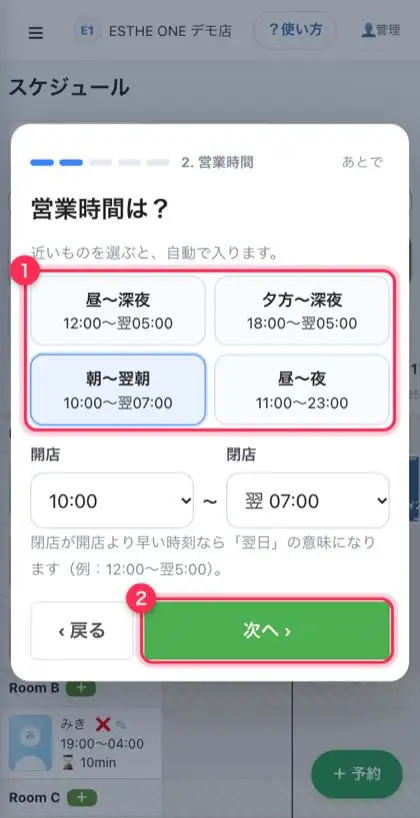
- ・質問は ①お店の名前 ②営業時間 ③ルームの数 ④コースと料金 ⑤セラピストの名前 の5つです。
- 1営業時間は、近いものをタップすると自動で入ります。
- 2入れたら「次へ」。最後の画面で「予約を1件入れてみる」を押せば、すぐ使いはじめられます。
💡 あとから何度でもやり直せます。☰メニューの一番上🧭 かんたん初期設定から、いつでも開けます。
✅ 「コースと料金」で女の子の取り分を入れておくと、毎日の締め(報酬)が自動で計算されます。
▲ 目次へ
3予約を入れる
電話やLINEで予約を受けたら、スケジュールの画面で入れます。
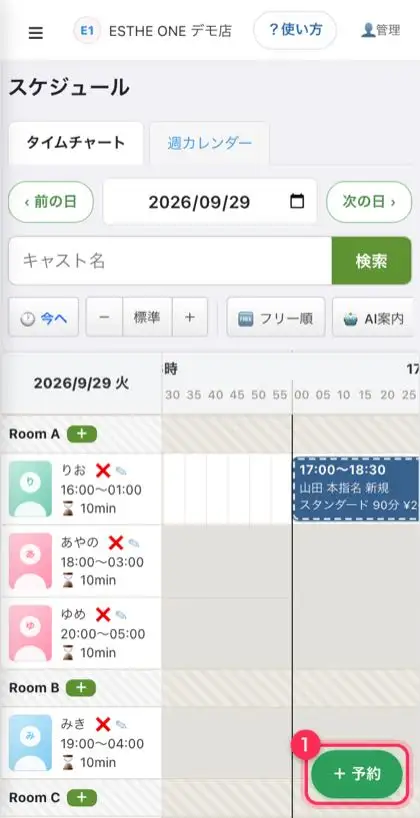
- 1右下の「+予約」を押します。
- ・予約表の空いているところをタップしても、その時間で予約を入れられます。
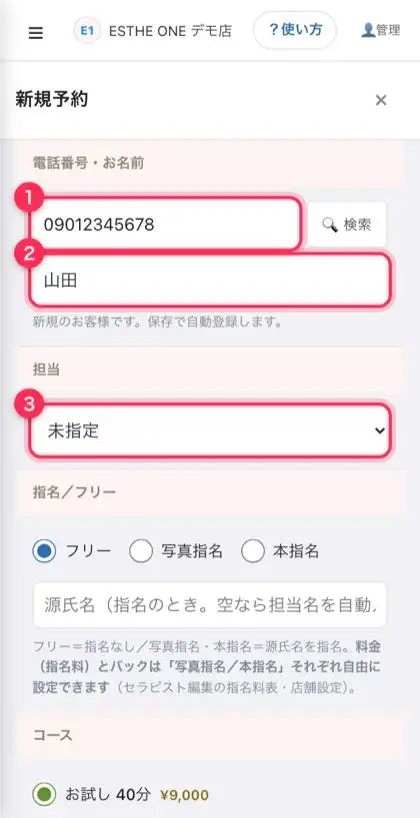
- 1電話番号を入れます。前に来たことがあるお客様なら、名前が自動で入ります。
- 2お名前を入れます。
- 3担当(セラピスト)を選びます。
- ・下にすすんで、指名・コース・開始時刻・ルームを選びます。料金は自動で計算されます。
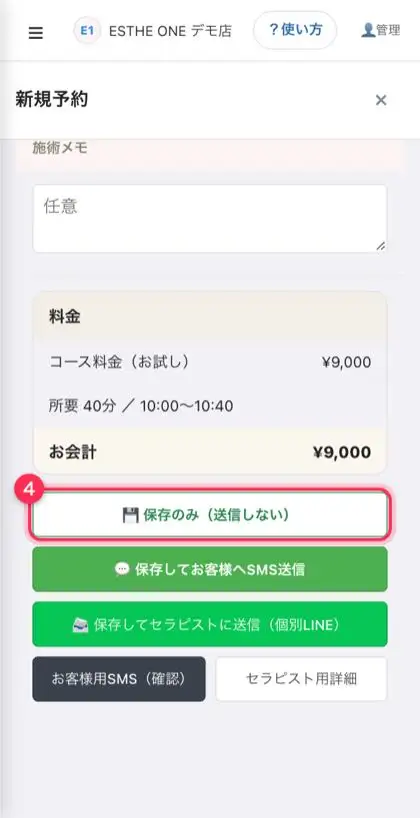
- 4いちばん下の「保存のみ」を押して完了です。
- ・お客様やセラピストに連絡もしたいときは、その下の「保存してSMS送信」「保存してセラピストに送信」を使います。
💡 同じ時間に同じルーム・同じ担当の予約があると、保存の前に「⚠ 重複しています」と教えてくれます。そのまま入れてよいかを確認してから押してください。
▲ 目次へ
4予約を変える・キャンセルする
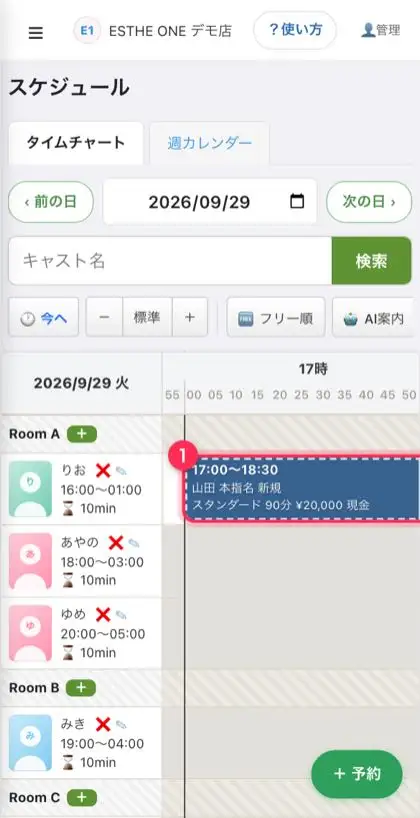
- 1予約表の予約の帯(色のついた四角)をタップします。
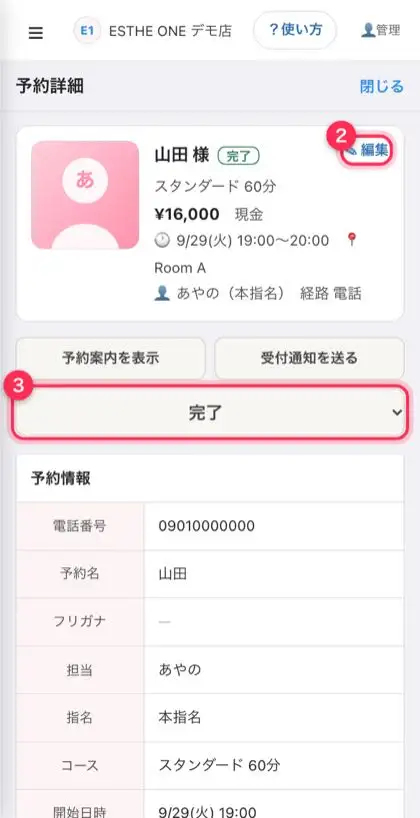
- 2時間やコースを変えるときは「編集」を押します。
- 3ここで状態を変えます。お客様が来たら「完了」、キャンセルなら「キャンセル」を選びます。
💡 キャンセルは「削除」ではなく「キャンセル」を選んでください。記録が残り、売上や報酬の計算からは自動で外れます。
▲ 目次へ
5出勤(シフト)を入れる
☰メニュー →「シフト」を開きます。
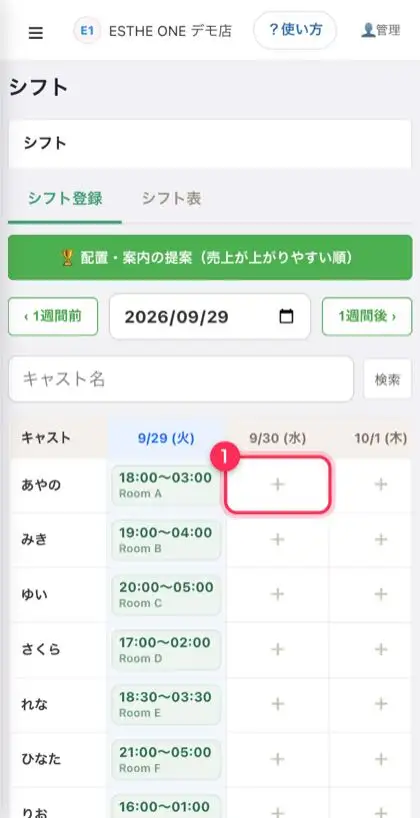
- 1セラピストの名前の行で、出勤する日の「+」のマスをタップします。
- ・出勤と退勤の時刻、使うルームを選んで保存します。予約表に出勤が表示されます。
✅ セラピスト本人に入れてもらうこともできます。☰メニュー →「シフト提出」で出てくるリンクをLINEで送ると、各自が自分のシフトを提出できます。
▲ 目次へ
6お客様を調べる
☰メニュー →「顧客」を開きます。
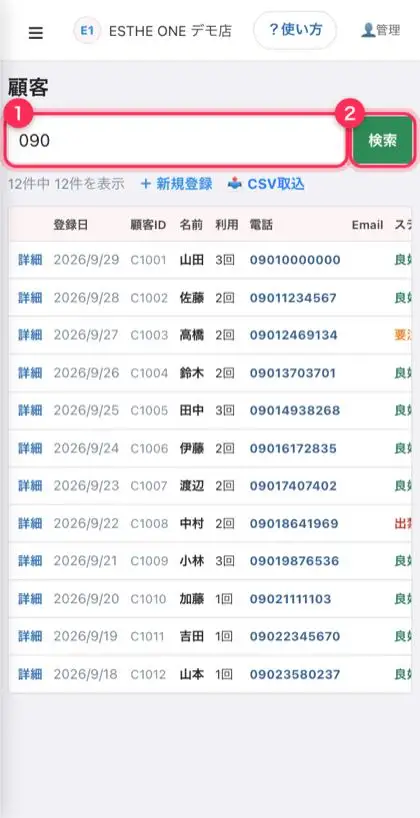
- 1電話番号の一部や名前を入れます。
- 2「検索」を押すと、あてはまるお客様が出ます。
- ・お客様をタップすると、来店回数やメモ、NGのセラピストが見られます。
💡 注意が必要なお客様は「要注意」「出禁」にしておきましょう。予約を入れるときに自動で警告が出ます(出禁のお客様は予約を登録できません)。
▲ 目次へ
71日の締め(報酬)
☰メニュー →「報酬」を開きます。
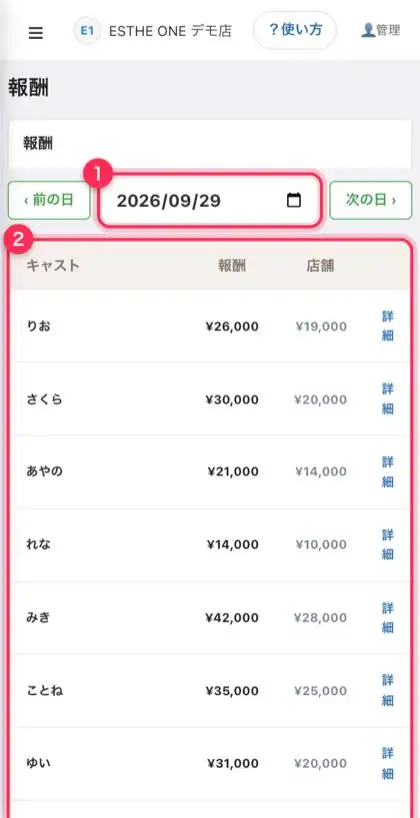
- 1日付を選びます(ふつうは今日のままでOK)。
- 2セラピストごとに「報酬」=女の子に払う金額、「店舗」=お店に残る金額が出ます。「詳細」で中身も確認できます。
💡 金額が合わないときは、予約の中身(延長・オプションの入れ忘れ)を確認してください。予約を直すと、報酬も自動で直ります。
▲ 目次へ
8Web予約のリンクを配る
お客様がスマホから24時間予約できるページです。☰メニュー →「予約」→ 上のタブ「Web予約」を開きます。
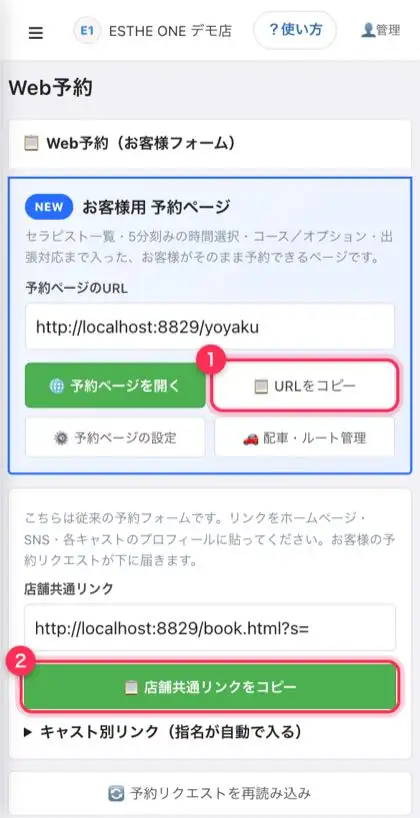
- 1「URLをコピー」を押して、お店のホームページ・SNS・ポータルサイトに貼り付けます。
- 2こちらは従来の予約フォームのリンクです。どちらか使いやすい方で大丈夫です。
- ・お客様から予約が入ると、この画面と通知でお知らせします。内容を確認して、必要ならお客様に連絡してください。
8+配置・案内の提案(売上が上がりやすい順)
スケジュール画面の「🏆 配置提案」、またはシフト画面・ホームの「配置・案内の提案」を押します。
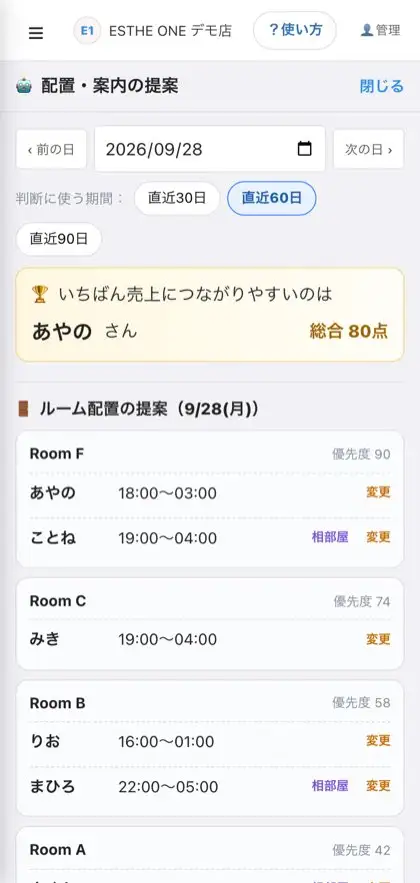
- ・直近の実績(時間あたり売上・本指名率・指名本数・リピート率・勤怠・勤務時間)から、いちばん売上につながりやすいセラピストを出します。
- ・その日のシフトを、点数の高い人から、よく予約が入るルームへ割り当てます。よければ「この配置をシフトに反映する」を押すだけです。
- ・下の文章は、そのまま送れます。「スタッフ共有」「受付の案内順」「出勤のお願い」を切り替えて、コピーまたは「LINEで送る」。
💡 勤怠を記録すると、提案がより正確になります。シフトをタップして「勤怠」で「遅刻」「早退」「当日欠勤」を選んでください(当日欠勤にすると、その日は予約を受けない設定になります)。
✅ 点数は、あくまで過去の実績からの目安です。お客様のご希望やNG、セラピストの体調を優先してください。
▲ 目次へ
8+ルーム案内・確定シフトを自動で送る
☰メニュー →「設定」→「🤖 自動送信」で設定します。アプリを閉じていても、決まった時刻にLINEで送られます。
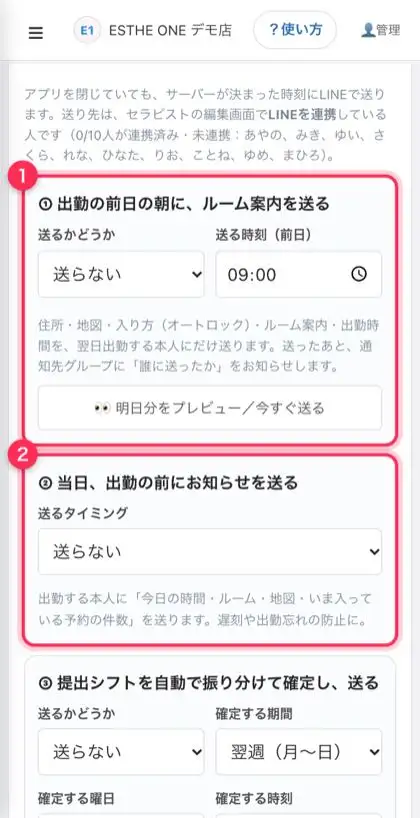
- ①前日の朝のルーム案内… 翌日出勤するセラピスト本人に、住所・地図・入り方・出勤時間を送ります。「送る時刻」を選んで「自動で送る」にするだけです。
- ②当日の出勤前のお知らせ… 出勤の1〜3時間前に、本人へ今日の時間・ルーム・地図・いま入っている予約の件数を送ります。「送るタイミング」を選ぶだけです。
- ③確定シフトの自動送信… 決めた曜日・時刻に、「シフト提出」で集まったシフトを売上が上がりやすい配置でルームに振り分けて確定し、本人に確定シフト、スタッフのグループにまとめと未提出者を送ります。
- ・最後に「自動送信の設定を保存」を押してください。「プレビュー」で、送られる文章を先に確認できます。
💡 送れるのは、セラピストの編集画面で「LINE」を連携している人だけです。連携していない人は、設定画面に名前が出ます。部屋の住所・地図・オートロック・キャスト用案内は、メニューの「ルーム」で入れておくと、案内に自動で入ります。
✅ すでに入っているシフトは上書きしません。送ったあとは、通知先グループに「誰に送ったか」が届きます。
▲ 目次へ
8+キャストのマイページ・写メ日記
☰メニュー →「シフト」→ 上のタブ「シフト提出・マイページ」→「マイページのリンクをコピー」を押して、セラピストにLINEなどで送ります。セラピストはスマホで名前と暗証番号を入れるだけで使えます。
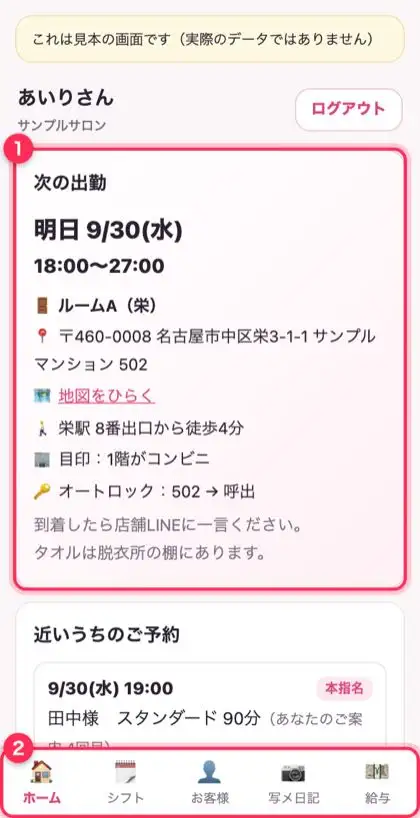
- ①次の出勤… 日時・ルームの住所・地図・入り方(オートロック)・ルーム案内が、いちばん上に出ます。
- ②下のボタンで確定シフト(提出もここから)、担当のお客様(お名前・コース・指名・お客様メモ)、写メ日記、給与を切りかえます。
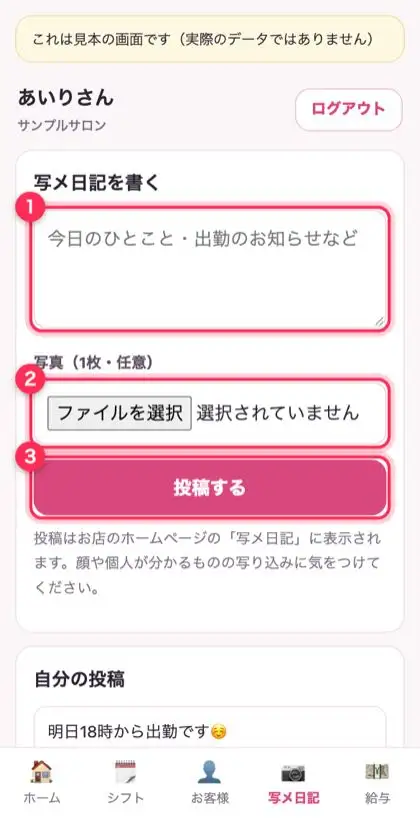
- ①ひとことを書きます。
- ②写真を1枚えらべます(自動で小さくしてから送ります)。
- ③「投稿する」で、お店のホームページの「写メ日記」に表示されます。
💡 マイページには暗証番号が必要です。ルームの住所やお客様のお名前を表示するため、暗証番号が未設定のセラピストはログインできません。セラピストの編集画面で設定してください(未設定の人は「シフト提出・マイページ」画面に名前が出ます)。お客様の電話番号は表示しません。
🔗 LINE連携はセラピスト本人がマイページからできます:ホームの「LINEで通知を受け取る」→「連携をはじめる」で6けたのコードが出るので、お店のLINEのトークにそのまま送るだけ。お店のLINEから「連携しました」と返事が届き、以後は確定シフト・前日のルーム案内・出勤前のお知らせがLINEに届きます。お店側は「設定 → LINE通知設定」でアクセストークン・チャネルシークレット・Webhook URLと友だち追加URLを入れておくだけです。「シフト提出・マイページ」画面で、誰が連携済みかを確認でき、未連携の人への案内文もコピーできます。
📨 キャストへの一斉連絡:同じ画面の「キャストに一斉連絡(LINE)」から、全員・今日出勤する人・明日出勤する人・明日お休みの人・えらんだ人に、まとめてLINEを送れます。「出勤のお願い」などのひな形もあります。
✅ ふさわしくない写メ日記は、「シフト提出・マイページ」画面の「写メ日記」から非表示や削除ができます。
▲ 目次へ
8+SNS・媒体の投稿文をつくる
ホームの「📣 SNS・媒体の投稿文をつくる」を押すと、お店のデータから投稿文ができあがります。
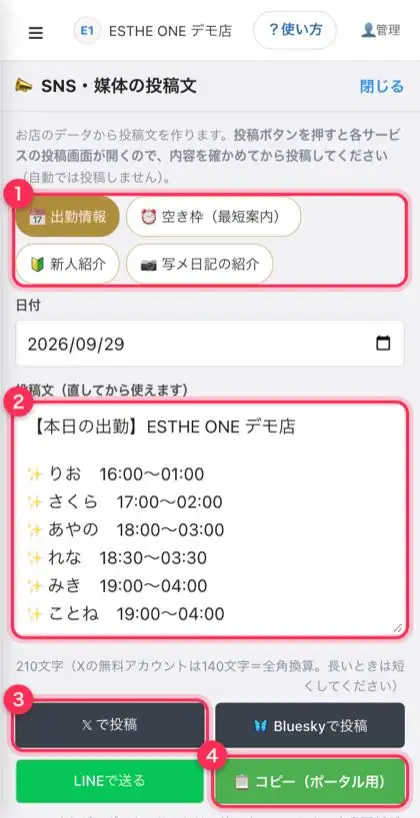
- ①つくる文をえらびます:出勤情報/空き枠(最短案内)/新人紹介(入店1か月以内)/写メ日記の紹介。
- ②文章はそのまま直せます。ホームページのURLとハッシュタグも自動で入ります。
- ③X・Bluesky・LINEのボタンを押すと、それぞれの投稿画面が文章入りで開きます。内容を確かめてから投稿してください。
- ④コピーして、ポータルサイトの管理画面に貼り付けます。
💡 エステ魂などのポータルサイトは、第三者ツールによる自動更新が規約で禁止されています。そのためエステワンは自動では投稿せず、文章づくりまでをお手伝いします。
▲ 目次へ
1+Grow・caskanなどから丸ごと移行
ホームの「📦 Grow・caskanなどから丸ごと移行」(または ☰メニュー →「設定」→ いちばん上)から始めます。
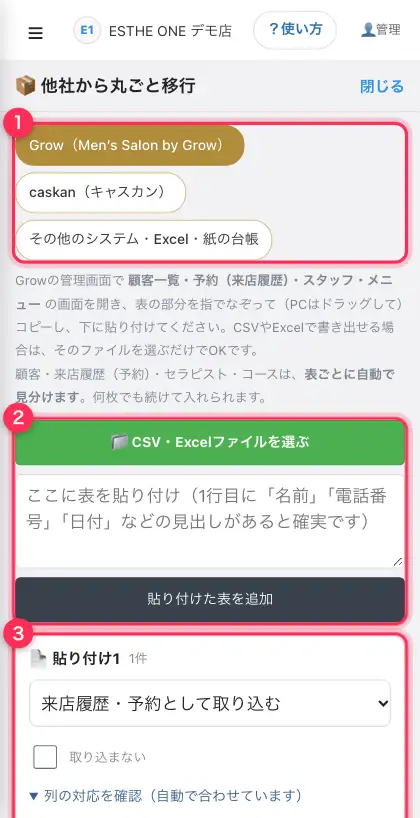
- ①今お使いのシステムをえらびます(Grow/caskan/その他・Excel)。
- ②CSV・Excelファイルを選ぶか、今の管理画面の表をなぞってコピー → 貼り付けます。顧客一覧・予約(来店履歴)・スタッフ・メニューを、何枚でも続けて入れられます。
- ③表ごとに「顧客/来店履歴・予約/セラピスト/コース」を自動で見分けます。列の対応を確かめて「この内容で取り込む」。
💡 引き継げるもの:お客様の名前・電話番号・フリガナ・会員番号・メモ・出禁/要注意・来店回数・最終来店日、過去の来店履歴(担当・コース・指名)、今後の予約、セラピスト(年齢・身長・カップ・入店日)、コース(時間・料金)。同じお客様は電話番号でまとめ、同じ予約は二重に入りません。深夜(日付が変わったあと)の来店は、前日の営業日として入ります。
📱 スマホでコピーするとき:表のコピーはパソコンのほうが確実です。スマホでコピーした表は、空欄のマスが消えて列がずれることがあり、そのときは画面にお知らせが出ます。その場合はパソコンでコピーするか、CSV・Excelで書き出したファイルを選んでください。
✅ 取り込んだあとに「前回の移行を元に戻す」で、まるごと取り消せます。うまくいかないときは、データをLINEで送っていただければ無料で移行します。
▲ 目次へ
8+クーポン・スタンプカード・友達紹介・口コミ
☰メニュー →「🎟 クーポン・スタンプ・紹介」。リピートと新規を増やすための機能をまとめています。
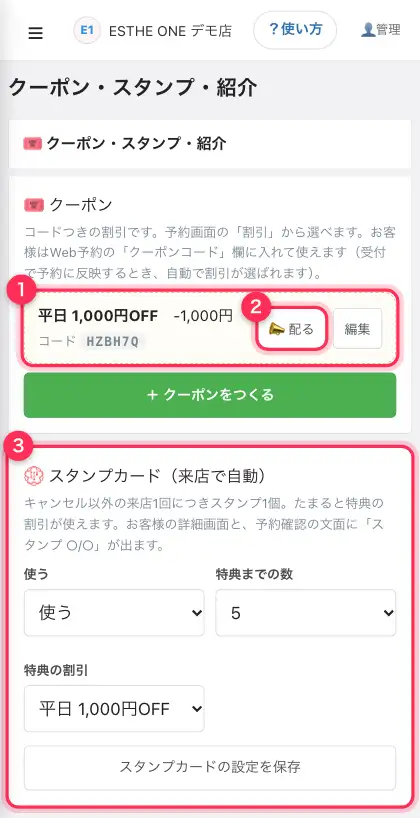
- ①クーポン:名前・割引額・コード・期限・対象(どなたでも/はじめての方/リピーター)を決めてつくります。予約画面の「割引」から選べ、Web予約の「クーポンコード」欄に入れてもらうと、予約に反映するときに自動で割引が入ります。
- ②配る:LINE・X・コピー・LINE一斉配信で、クーポンの案内文をそのまま送れます。
- ③スタンプカード:来店1回でスタンプ1個(キャンセルは除く)。たまるとお客様の詳細画面に「🎁 特典が使えます」と出て、予約確認の文面にも「スタンプ ○/○個」が入ります。
🤝 友達紹介:お客様ごとに紹介コード(R から始まる)がつきます。紹介されたお客様がWeb予約の「紹介コード」欄に入れると、予約に反映したときに紹介者と結びつき、「紹介された人の特典」が自動で入ります。紹介した人の数はお客様の詳細画面で確認できます。
⭐ 口コミ:予約の詳細 →「⭐ 口コミをお願いする」で、その予約のお客様だけが使える1回限りのリンクを送ります。投稿はお店のホームページに平均★と一緒に載ります。お店は内容を書き換えられず、誹謗中傷や個人が特定できる内容などを理由つきで非表示にできます。良い口コミだけにお礼をするのはやめましょう(ステルスマーケティング規制などに触れるおそれがあります)。
✅ そのほか:営業日(定休日・臨時休業)とNG電話番号は「設定」から。お客様の詳細 →「🔗 重複しているお客様をまとめる」で、同じ人の二重登録を1つにできます。セラピストの編集で紹介動画(YouTube)を入れると、Web予約のセラピスト詳細に出ます。Web予約は、この端末に名前と電話番号を覚えて「前回と同じ内容で予約」ができます。
▲ 目次へ
8+媒体更新ボード(ポータルの更新漏れを防ぐ)
☰メニュー →「📰 媒体更新」。掲載しているポータルサイトを登録しておくと、今日どこを更新したか・まだかが一目で分かります。
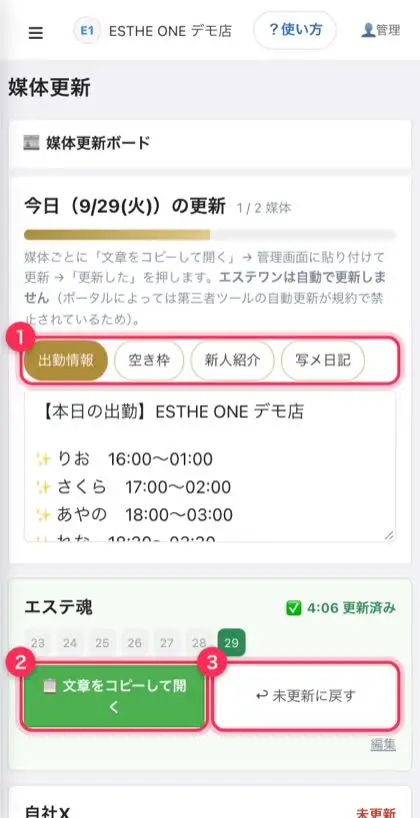
- ①載せたい内容をえらびます(出勤情報/空き枠/新人紹介/写メ日記)。文章はその場で直せます。
- ②「文章をコピーして開く」で、文章がコピーされ、その媒体の管理画面が開きます。貼り付けて更新してください。
- ③更新したら「更新した」。✅と時刻がつき、上のバーが進みます。下の数字は直近7日の更新の記録です。
💡 媒体は「+ 媒体を追加」で、名前と管理画面のURLを登録します。「管理サイト(広告・求人)」に登録済みのリンクは、ボタンひとつで取り込めます。ログインIDやパスワードはここには保存しません。
✅ エステワンはポータルを自動では更新しません(第三者ツールによる自動更新を規約で禁止している媒体があるため)。文章づくりと更新漏れの管理をお手伝いします。
▲ 目次へ
8+ホームページのデザインテンプレート
☰メニュー →「ホームページ」→ いちばん上の「デザインテンプレート」。押すだけで、ホームページ全体の雰囲気が変わります。
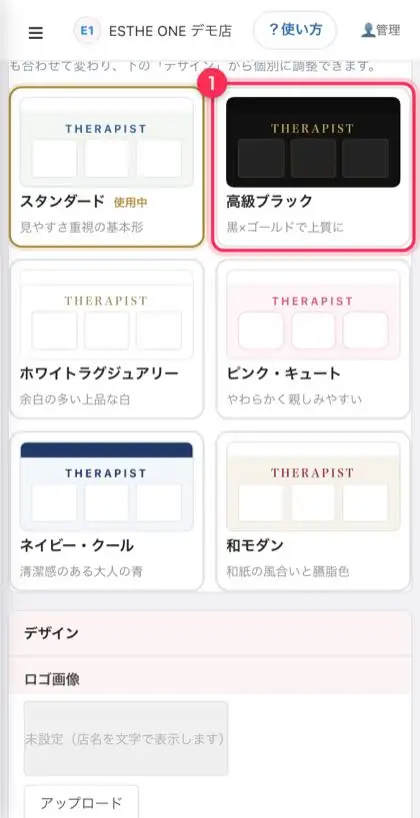
- ①6種類から選びます:スタンダード/高級ブラック/ホワイトラグジュアリー/ピンク・キュート/ネイビー・クール/和モダン。色とフォントもまとめて変わります。
💡 選んだあとも、下の「デザイン」でメインカラー・背景色・フォントを個別に変えられます。ロゴ画像を入れると、よりお店らしくなります。
▲ 目次へ
9スマホのホーム画面に追加・通知を受け取る
アプリのようにワンタップで開けるようになります。予約が入ったときの通知(無料)も受け取れます。
📱 iPhone の場合
- Safari でエステワンを開きます
- 画面下の 共有 ⬆︎ を押します
- 「ホーム画面に追加」→ 右上の「追加」
- ホーム画面にできたエステワンのアイコンから開きます
🤖 Android の場合
- Chrome でエステワンを開きます
- 右上の ⋮ を押します
- 「ホーム画面に追加」(または「アプリをインストール」)
- ホーム画面のアイコンから開きます
🔔 通知を受け取るには:ホーム画面のアイコンから開いて、☰メニュー →「設定」→「スマホ通知(無料)」でこのスマホを登録してください。LINEの通数は使いません。
▲ 目次へ
10困ったときは
- ・画面の様子がおかしいとき… いったん閉じて開き直すか、画面を下に引っぱって読み込み直してください。
- ・ほかのスマホと内容が違うとき… ☰メニュー →「ホーム」の「今すぐ同期する」を押してください。
- ・操作がわからないとき… 気軽にLINEで聞いてください。画面の写真を送っていただければ、いっしょに確認します。